OpenClaw系列第22课:Tailscale 组网 - 跨网络连 OpenClaw
OpenClaw系列第22课:Tailscale 组网 - 跨网络连 OpenClaw
Kai这是「OpenClaw 教程课程」第 22 课。
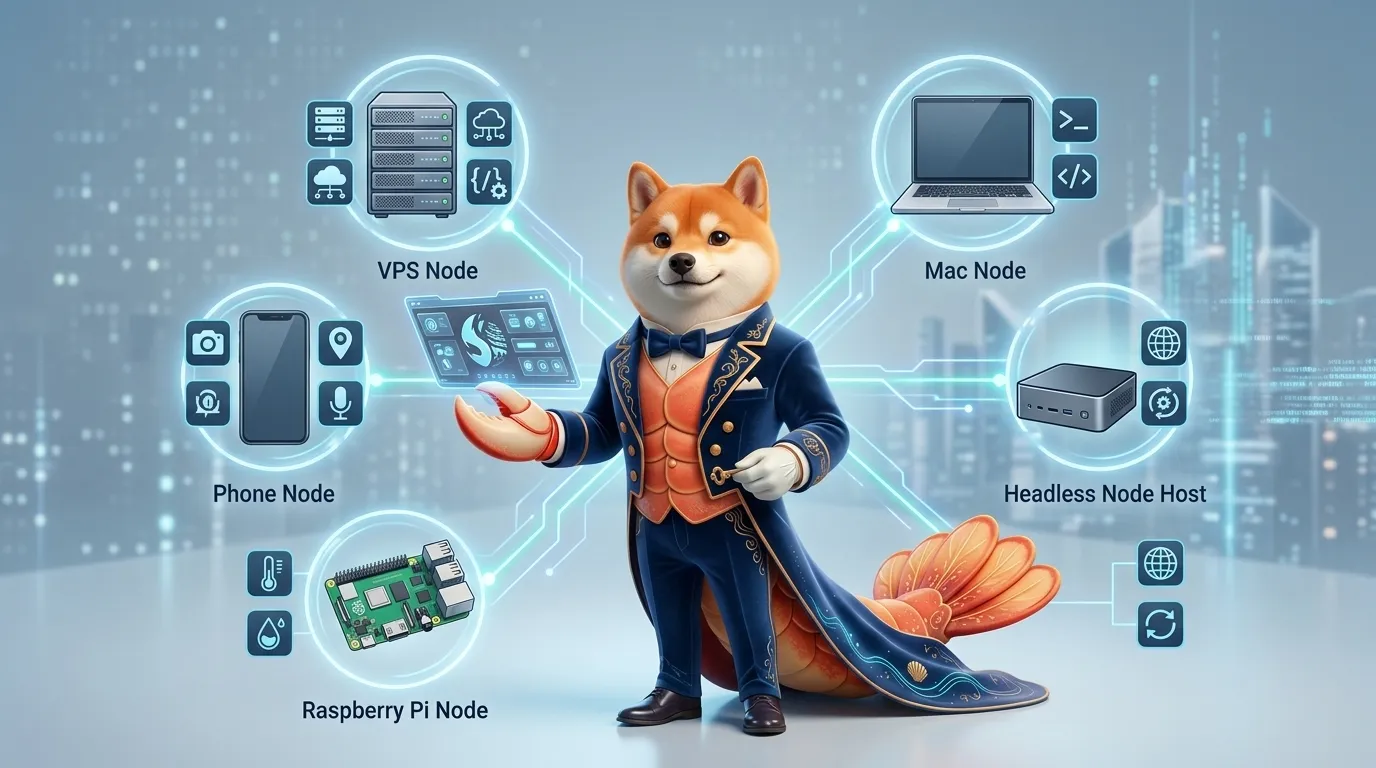
上一课我们讲了多节点架构:Gateway 是中枢,Node 是外围能力。今天继续往下走:当 Gateway、手机、VPS、树莓派不在同一个网络里时,怎么安全连起来?
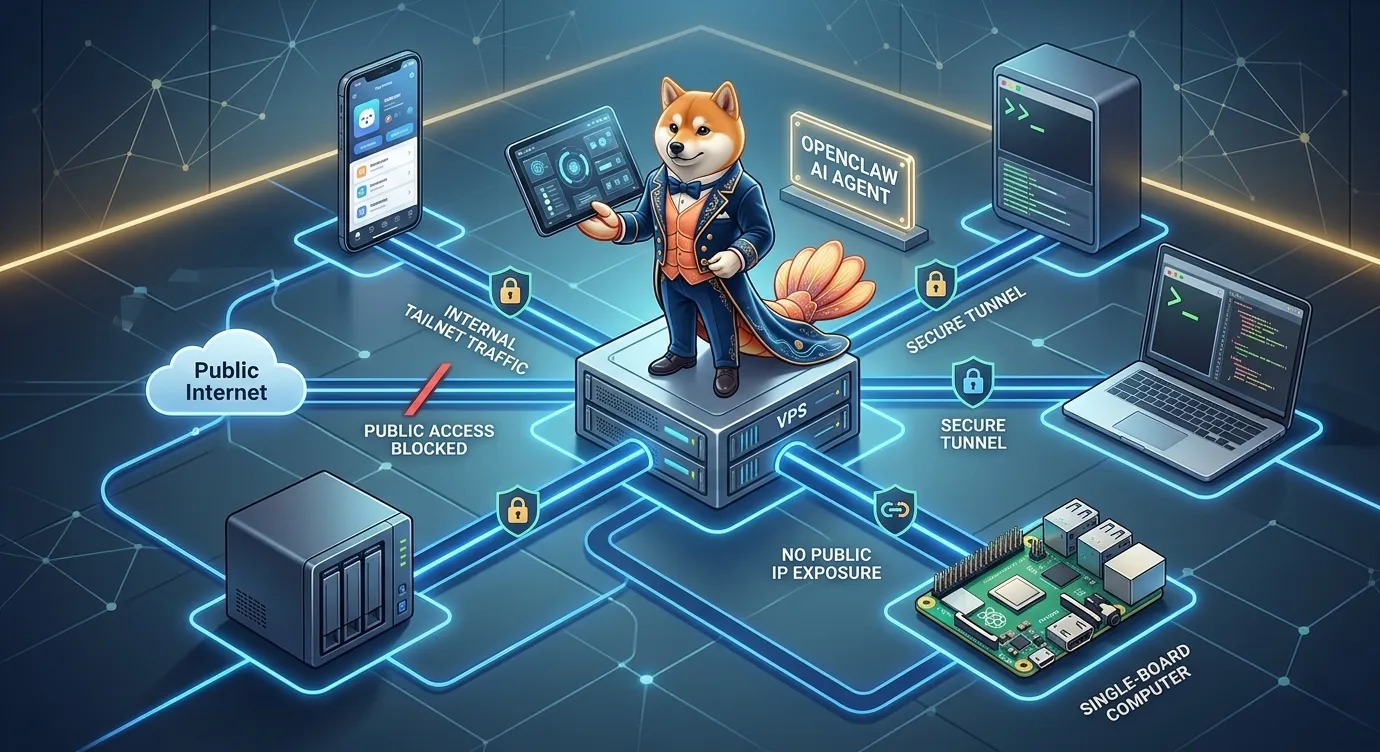
图:OpenClaw Gateway 可以放在 VPS、家用服务器或笔记本上,其他设备通过 Tailscale tailnet 或 SSH tunnel 安全连接,不需要直接裸露公网端口。
很多人搭 OpenClaw 多节点,第一反应是:
Gateway 在 VPS 上,我把
18789端口打开不就行了吗?
不建议。
尤其不建议直接把 Gateway WebSocket 端口裸露到公网。
OpenClaw 的 Gateway 是整个系统的中枢:
- 聊天入口在这里
- Agent 会话在这里
- 节点配对在这里
- 工具调用在这里
- Control UI / WebSocket 也在这里
所以跨网络连接时,第一原则不是“能不能连上”。
而是:
能不能在不暴露核心入口的前提下安全连上。
这就是 Tailscale 在 OpenClaw 里特别有价值的原因。
一、先说结论:优先用 Tailscale 或 SSH tunnel,不要裸露公网端口
如果你只记一句话,就记这个:
OpenClaw 远程访问的安全默认姿势是:Gateway 保持 loopback,只通过 Tailscale Serve 或 SSH tunnel 暴露给可信设备。
也就是:
1 | Gateway 仍然监听 127.0.0.1:18789 |
这样做有几个好处:
- Gateway 不直接暴露到公网
- 只有 tailnet 里的设备能访问
- 可以用 Tailscale identity 或共享密钥做认证
- 手机、Mac、树莓派、VPS 都能在同一个私有网络里互相访问
- 以后排错和扩展节点都更清晰
如果你把 Gateway 当成家里的中控大门,那么 Tailscale 就像一条只给自己设备走的私有通道。

图:推荐让 Gateway 继续绑定 loopback,由 Tailscale Serve 或 SSH tunnel 提供远程访问路径,而不是直接开放公网端口。
二、为什么不建议直接开放 Gateway 端口?
OpenClaw Gateway 默认端口通常是:
1 | 18789 |
它承载的是 Gateway 的 HTTP + WebSocket 控制面。
文档里提到:
- Gateway WebSocket 默认是
ws://127.0.0.1:18789 - 远程使用通常走 SSH tunnel 或 tailnet VPN
- 非 loopback 绑定必须有合适的 Gateway auth
- Tailscale Serve / WSS 这类安全端点更适合移动节点
如果你直接:
1 | 0.0.0.0:18789 暴露公网 |
风险会明显增大。
因为攻击面包括:
- Gateway WebSocket
- Control UI
- 节点 pairing 入口
- HTTP API
- 工具调用相关入口
- 认证配置错误带来的风险
就算你设置了 token,也不意味着可以随便暴露。
更稳妥的做法是:
1 | 公网不可见 |
一句话:
安全不是只靠 token,而是先减少暴露面。
三、Tailscale 在这里解决什么问题?
Tailscale 可以把你的设备组成一个私有网络,通常叫 tailnet。
加入同一个 tailnet 后,设备之间可以通过:
- Tailscale IP
- MagicDNS 名称
- Tailscale Serve 暴露的 HTTPS 地址
互相访问。
对 OpenClaw 来说,它主要解决三个问题。
1)跨网络访问 Gateway
比如:
- Gateway 在 VPS
- 手机在 5G 网络
- 树莓派在家里宽带
- Mac 在公司网络
它们不在同一个局域网。
但都加入 tailnet 后,就像进入同一个私有网络。
2)不需要公网开放节点
节点通常不需要公网端口。
节点主动连接 Gateway。
你只要让节点能访问 Gateway 的 WebSocket 地址即可。
3)移动设备更容易安全连接
手机节点不适合用明文远程 ws://。
文档里说,iOS / Android 在 tailnet 或 public 路由上,首次连接应使用安全路径:
wss://- Tailscale Serve / Funnel
- 或其他安全的 Gateway URL
Tailscale Serve 刚好很适合这个场景。
四、OpenClaw 里常见的三种 Tailscale 用法
OpenClaw 文档里讲到几个相关模式:
- Tailscale Serve
- Tailscale Funnel
- 直接绑定 Tailnet IP
它们都能和 Tailscale 有关,但适合场景不一样。
五、方式一:Tailscale Serve,推荐给大多数人
Tailscale Serve 的核心思路是:
Gateway 继续监听本机 loopback,Tailscale 在 tailnet 内提供 HTTPS 访问入口。
OpenClaw 文档里的示例配置是:
1 | { |
这意味着:
- Gateway 仍然只绑定
127.0.0.1 - 不是直接暴露
18789到公网 - Tailnet 里的设备通过 Tailscale Serve 的 HTTPS 地址访问
- Control UI 和 WebSocket 可以通过同一个 Gateway 端口对应的 Serve 路径访问
启动示例:
1 | openclaw gateway --tailscale serve |
如果配置好后,访问形式通常类似:
1 | https://<magicdns>/ |
实际域名以你的 Tailscale MagicDNS 为准。
Serve 的优势
- tailnet 内访问,不公开给整个互联网
- HTTPS
- Gateway 可以继续 loopback-only
- 对手机节点更友好
- 可以配合 Tailscale identity headers
Serve 的注意点
文档里提到:
- 需要安装并登录
tailscaleCLI - tailnet 需要启用 HTTPS
tailscale.mode = "serve"不等于 Tailscale daemon 已经登录- Serve 只说明 OpenClaw 管理了 Tailscale Serve 暴露方式
还有一点很重要:
Serve 适合 tailnet 内可信设备访问,不代表可以忽略 Gateway auth 和 pairing。
六、Tailscale identity 和 Gateway auth 怎么理解?
OpenClaw Gateway 有自己的 auth 模式。
常见有:
nonetokenpasswordtrusted-proxy
当使用 Tailscale Serve,并且:
1 | gateway.auth.allowTailscale: true |
OpenClaw 可以利用 Tailscale 注入的身份头,例如 tailscale-user-login,来完成部分 Control UI / WebSocket 的认证路径。
但这里不要误解。
它不是“所有接口都免密”。
文档里强调了:
- Control UI / WebSocket 可以使用经过验证的 Tailscale identity header
- HTTP API,比如
/v1/*、/tools/invoke、/api/channels/*,仍然遵循 Gateway 正常 HTTP auth 模式 - node-role 或非 Control UI WebSocket 连接仍然走正常 pairing 和 auth 检查
- 这个 tokenless flow 假设 Gateway host 是可信的
所以新手理解成这样就够了:
Tailscale 可以帮助识别 tailnet 用户,但它不等于完全取消 OpenClaw 自己的认证和配对。
如果你想更保守,可以设置:
1 | gateway.auth.allowTailscale: false |
然后继续使用 token 或 password。
七、方式二:Tailnet IP 直接绑定,适合明确知道自己在做什么的人
OpenClaw 也支持直接绑定到 tailnet。
示例配置:
1 | { |
然后从另一台 tailnet 设备访问:
1 | http://<tailscale-ip>:18789/ |
这种方式没有 Tailscale Serve 的 HTTPS 包装。
所以它适合:
- 你明确要让 Gateway 监听 Tailnet IP
- 你知道 token/password auth 怎么配
- 你理解
ws://在远程场景里的风险 - 你能控制 tailnet ACL
注意:
直接 bind 到
tailnet后,http://127.0.0.1:18789不一定是你的访问路径。
文档里也提示:loopback 在这种模式下不会按原来的方式工作。
对新手来说,我更建议先用 Serve。
八、方式三:Tailscale Funnel,慎用
Tailscale Funnel 会把服务暴露到公网 HTTPS。
OpenClaw 支持:
1 | { |
CLI 示例:
1 | openclaw gateway --tailscale funnel --auth password |
注意这里的重点是:
Funnel 是 public internet,不再只是 tailnet 内访问。
OpenClaw 文档里也说:
- Funnel 模式必须使用 password auth,否则拒绝启动
- Funnel 需要 Tailscale v1.38.3+
- 需要 MagicDNS、HTTPS、funnel node attribute
- Funnel 只支持部分 TLS 端口,比如
443、8443、10000
我对新手的建议很明确:
没有明确需求,不要用 Funnel。
大多数个人 OpenClaw 部署,用 Serve 就够了。
如果只是自己手机、Mac、树莓派访问 Gateway,Funnel 反而扩大了暴露面。

图:Serve 是 tailnet 内 HTTPS 暴露,Funnel 是公网 HTTPS 暴露,tailnet bind 是 Gateway 直接监听 Tailscale IP。新手优先选择 Serve。
九、SSH tunnel 什么时候更适合?
Tailscale 很好用,但 SSH tunnel 仍然很重要。
文档里说,SSH 是 universal fallback。
适合这些情况:
- 你已经有 SSH 权限
- 不想安装或登录 Tailscale
- 临时排错
- 公司网络限制 Tailscale
- 只需要一台客户端连远程 Gateway
- macOS app 使用 Remote over SSH 模式
最基本的 SSH tunnel 是:
1 | ssh -N -L 18789:127.0.0.1:18789 user@host |
意思是:
1 | 本机 127.0.0.1:18789 |
隧道建立后,你本机访问:
1 | ws://127.0.0.1:18789 |
实际访问的是远程 Gateway。
SSH tunnel 的优势
- 安全成熟
- 不需要开放 Gateway 端口
- Gateway 可以保持 loopback-only
- 适合单点远程控制
- 很适合临时排错
SSH tunnel 的缺点
- 手机节点不一定方便
- 多设备长期连接不如 tailnet 顺手
- 需要维护 SSH key 和隧道进程
- 隧道断了就访问不了
所以选择建议是:
1 | 长期多设备:优先 Tailscale Serve |
十、手机节点跨网络怎么连?
第 21 课讲过,手机可以作为 Node。
但手机通常不在 Gateway 同一个局域网。
所以手机节点连接 Gateway 时,推荐这样做:
推荐:Tailscale Serve + setup code
如果你的 Gateway 通过 Tailscale Serve 提供 wss:// 或 HTTPS 路径,手机可以通过 QR / setup code 配对。
配对流程大概是:
- Gateway 开启 Tailscale Serve
- 在 Telegram 里向 bot 发送
/pair - bot 返回 setup code / QR 信息
- 手机 OpenClaw App 打开 Settings → Gateway
- 扫码或粘贴 setup code
- 回到 Telegram 查看 pending 并 approve
常见命令:
1 | openclaw devices list |
文档里特别强调:
setup code 里包含短期 bootstrap token,有效期内要像密码一样对待。
不推荐:公网明文 ws
不要给手机一个公网 ws://公网IP:18789。
移动节点在 tailnet / public 路由上,首次连接应使用安全路径,比如:
wss://- Tailscale Serve
- Funnel
- 其他安全 Gateway URL
如果只是私有 LAN 里测试,情况会简单一些。
但跨网络时,优先别走明文远程 ws://。
十一、树莓派节点跨网络怎么连?
树莓派很适合放在家里局域网。
如果 Gateway 在 VPS,你可以让树莓派作为 node host 连接回 Gateway。
一个思路是:
1 | VPS 跑 Gateway |
示例命令形式:
1 | openclaw node run --host <gateway-host> --port 18789 --display-name "Home Pi Node" |
如果你用的是 Serve / HTTPS 路径,具体连接方式要按你的 Gateway URL 和 OpenClaw 当前 CLI 支持来配置。
这一课先讲架构和路径,不展开所有平台差异。
要点是:
树莓派不需要暴露公网端口,它主动连回 Gateway。
这比“公网访问树莓派”安全很多。

图:手机和树莓派都作为节点连接 Gateway。Gateway 可以在 VPS 上,节点通过 tailnet 或安全隧道连回,不需要暴露节点公网端口。
十二、Gateway 放 VPS 时的推荐方案
这是最常见的部署。
适合人群
- 希望 OpenClaw 7x24 在线
- 需要 Telegram / Webhook 常驻
- 家里设备可能睡眠或断网
- 有多个节点要连接
推荐拓扑
1 | VPS: |
访问方式
- Control UI:走 Tailscale Serve HTTPS
- 手机节点:走安全 setup code / QR
- 树莓派节点:走 tailnet 到 Gateway
- 临时 CLI:也可以用 SSH tunnel
不建议
- 直接开放
18789公网端口 - 把
gateway.auth.mode设置成none后暴露公网 - 对所有 IP 放开防火墙
- 还没理解 pairing 就 auto approve 大网段
十三、Gateway 放家里服务器时的推荐方案
如果你的 Gateway 跑在家里,比如 NAS、Mac mini、家用 Linux 主机:
推荐:
1 | Gateway 继续 loopback |
这样外面也能访问家里 Gateway,但不需要路由器端口转发。
这比传统的:
1 | 路由器端口映射 18789 → 家里服务器 |
安全得多。
尤其家宽经常有:
- 动态公网 IP
- 没有公网 IP
- CGNAT
- 路由器防火墙复杂
- 端口映射不稳定
Tailscale 可以绕开这些问题。
十四、Gateway 放笔记本时的推荐方案
笔记本适合开发测试,但不适合长期在线。
如果你只是自己开发:
1 | 笔记本跑 Gateway |
可以。
但要注意:
- 笔记本睡眠后 Gateway 不可用
- 网络切换会影响连接
- 移动节点可能断开
- cron / heartbeat 不稳定
如果你希望 24 小时可用,还是建议 Gateway 放:
- VPS
- 家用服务器
- NAS
- 长期开机的小主机
笔记本更适合作为 Node,而不是长期 Gateway。
十五、MagicDNS 比 IP 更适合长期使用
Tailscale 有 MagicDNS。
相比直接写 Tailscale IP,我更建议写 MagicDNS 名称。
原因是:
- 名字比 IP 好记
- IP 可能变化
- 设备重装或重连后更容易恢复
- 文档里也提到 macOS app 现在更偏好 MagicDNS 名称
比如你可以把 Gateway 理解成:
1 | openclaw-vps.<你的-tailnet>.ts.net |
而不是:
1 | 100.x.y.z |
实际名称以你的 Tailscale 控制台显示为准。
十六、跨网络连接和 pairing 是两件事
很多人会混淆:
我已经通过 Tailscale 连上了,为什么还要 pairing?
因为它们解决的是两个不同问题。
Tailscale 解决网络路径
它回答:
这台设备能不能到达 Gateway?
Pairing 解决设备信任
它回答:
Gateway 是否信任这个设备作为 operator 或 node?
所以完整路径是:
1 | 先有网络可达 |
不能因为用了 Tailscale,就跳过 OpenClaw 的安全模型。

图:Tailscale 解决网络可达,Gateway auth 解决连接认证,pairing 解决设备信任,command policy 和 approvals 决定能力边界。
十七、不要滥用 autoApproveCidrs
第 21 课提到过,OpenClaw 支持对节点 pairing 做可选的 trusted CIDR auto-approve。
配置大概像:
1 | { |
它的意思是:
某些可信网段内的首次 node pairing 可以自动批准。
但我不建议新手一上来就开。
尤其不要写:
1 | autoApproveCidrs: ["0.0.0.0/0"] |
这相当危险。
更稳妥的顺序是:
- 先手动 approve
- 确认节点身份和能力
- 确认网络边界
- 只对非常可信、非常小的网段考虑自动批准
十八、一个推荐的最小实战流程
下面是一个比较稳的入门流程。
第一步:确认 Gateway 本地正常
1 | openclaw status |
确认 Gateway、模型、聊天渠道都正常。
第二步:安装并登录 Tailscale
在 Gateway 主机上安装 Tailscale,并登录同一个 tailnet。
检查:
1 | tailscale status |
如果这一步不通,先不要动 OpenClaw。
第三步:启用 Tailscale Serve
可以用 CLI 启动:
1 | openclaw gateway --tailscale serve |
也可以在配置里使用:
1 | { |
第四步:用另一台 tailnet 设备访问
从手机或另一台电脑访问:
1 | https://<magicdns>/ |
如果打不开,先检查:
- Tailscale 是否登录
- MagicDNS 是否开启
- tailnet HTTPS 是否启用
- Gateway 是否在运行
- Serve 是否真的生效
第五步:再配对节点
节点连接 Gateway 后,查看待批准设备:
1 | openclaw devices list |
批准:
1 | openclaw devices approve <requestId> |
第六步:检查节点状态
1 | openclaw nodes status |
第七步:只测试低风险能力
先别一上来就开摄像头、屏幕录制、远程命令。
先看状态、capability、permissions。
第八步:再逐步开启具体能力
比如 camera、location、node exec。
每开一种能力,都确认:
- 节点声明了 command
- Gateway policy 允许
- 设备系统权限允许
- App 在前台或满足平台要求
- exec approvals 符合预期
十九、常见问题:Serve 开了但还是连不上
可以按这个顺序排查。
1)Tailscale 本身是否在线
1 | tailscale status |
如果 Gateway 主机不在 tailnet,OpenClaw 配再多也没用。
2)Gateway 是否正常
1 | openclaw gateway status |
3)Gateway 是否绑定到了预期模式
如果你希望 Serve,就应该保持:
1 | gateway.bind: "loopback" |
如果你用了 tailnet bind,就不是同一个访问模型。
4)MagicDNS 是否启用
Tailscale 控制台里需要启用 MagicDNS。
5)HTTPS 是否启用
Serve 需要 tailnet HTTPS 支持。
6)客户端是不是同一个 tailnet
不同账号、不同 tailnet,当然访问不到。
7)是否被 ACL 限制
Tailscale ACL 可能限制设备之间访问。
8)Gateway auth 是否缺失
如果访问控制 UI / WebSocket 时要求 token 或 password,就要按配置提供。

图:排查 Tailscale 远程访问时,建议按网络、DNS、HTTPS、Gateway、认证、设备配对、节点状态的顺序逐层检查。
二十、常见问题:节点能到 Gateway,但 pairing 不出现
可能原因:
- 节点没有真的连接到 Gateway WS
- setup code / bootstrap token 过期
- URL 写错
- 使用了不被接受的明文远程
ws:// - 手机 App 没有完成连接步骤
- Gateway 日志里已经拒绝了连接
可检查:
1 | openclaw devices list |
如果还不行,再看日志。
第 23 课会专门讲节点配对排错。
二十一、常见问题:用了 Tailscale 还要 token 吗?
看你的配置。
如果使用 Serve,并且 gateway.auth.allowTailscale: true,某些 Control UI / WS 路径可以走 Tailscale identity。
但我对新手的建议是:
刚开始不要追求“免 token”,先用明确的 token/password,更容易排错。
尤其是:
- HTTP API
- tools invoke
- node-role 连接
- 非 Control UI WS
不要假设它们都能靠 Tailscale identity 自动通过。
二十二、常见问题:我可以用 Funnel 吗?
可以,但多数人不需要。
Funnel 适合这些情况:
- 你确实要让非 tailnet 用户访问
- 你理解公网暴露风险
- 你配置了强 password auth
- 你知道 Tailscale Funnel 的限制
- 你能接受更大的攻击面
不适合:
- 只是自己手机访问
- 只是家里树莓派连 VPS
- 只是远程控制个人 Gateway
- 还没搞清 Gateway auth 和 pairing
所以默认建议:
1 | Serve > SSH tunnel > Tailnet bind > Funnel |
这不是绝对顺序,而是给新手的安全优先级。
二十三、常见问题:为什么手机不能直接用 ws://tailnet-ip:18789?
文档里提到,移动节点在 tailnet / public 路由上,首次连接应使用 secure path。
比如:
wss://- Tailscale Serve
- Funnel
- 其他安全 Gateway URL
原始 ws:// 更适合 loopback 或受控私有 LAN 场景。
跨网络、移动设备、首次 pairing,不要图省事。
二十四、适合新手的提问模板
下面这些句子可以直接复制给 OpenClaw。
1)规划远程 Gateway
1 | 我想把 OpenClaw Gateway 放在 VPS 上,手机和树莓派作为节点连接。请帮我设计 Tailscale Serve 方案,不要建议裸露公网 18789 端口。 |
2)检查 Tailscale 状态
1 | 请只读检查当前机器的 Tailscale 和 OpenClaw Gateway 状态,确认是否适合开启 Tailscale Serve。 |
3)排查 Serve 访问失败
1 | Tailscale Serve 开启后我访问 MagicDNS 地址失败。请按 tailscale status、MagicDNS、HTTPS、gateway status、gateway bind、auth 这几个方向排查。 |
4)判断该用 Serve 还是 Funnel
1 | 我的需求是自己手机和家里树莓派访问 OpenClaw Gateway。请比较 Tailscale Serve 和 Funnel,优先给安全方案。 |
5)检查是否有公网暴露风险
1 | 请帮我检查 OpenClaw Gateway 是否有公网暴露风险,只做只读检查,不要修改防火墙或配置。 |
6)设计手机节点配对路径
1 | 我想让手机 OpenClaw App 跨网络连接 VPS Gateway。请设计 Tailscale Serve + setup code 的配对流程,并说明哪些 token/code 要保密。 |
7)设计树莓派 node host 路径
1 | Gateway 在 VPS,树莓派在家里局域网。请帮我设计树莓派通过 Tailscale 作为 node host 连回 Gateway 的方案,不要让树莓派暴露公网端口。 |
二十五、这一课最值得记住的几句话
第一句:
Tailscale 解决的是网络可达,不替代 OpenClaw 的认证、配对和权限控制。
第二句:
新手优先用 Tailscale Serve,让 Gateway 保持 loopback-only。
第三句:
不要裸露 Gateway 端口,尤其不要把
18789直接开到公网。
第四句:
节点主动连 Gateway,不要反过来把每个节点都暴露出去。
二十六、总结
今天这节课,我们讲了 OpenClaw 跨网络连接的核心思路:
- Gateway 是中枢,跨网络连接要先保护 Gateway。
- 不要直接裸露 Gateway WebSocket / Control UI 端口。
- 推荐让 Gateway 保持
loopback,再通过 Tailscale Serve 或 SSH tunnel 访问。 - Tailscale Serve 适合大多数个人多节点场景。
- Tailnet bind 适合更明确的高级部署。
- Funnel 是公网暴露,能不用就先不用。
- SSH tunnel 是可靠的 fallback,适合临时或单设备远程控制。
- 手机节点跨网络配对应优先用 secure path,比如 Tailscale Serve /
wss://。 - 树莓派节点应该主动连回 Gateway,不要暴露自己的公网端口。
- Tailscale 只解决网络路径,pairing / auth / policy / approvals 仍然要保留。
如果第 21 课解决的是“多节点怎么分工”,那第 22 课解决的就是:
这些节点不在同一个网络里时,怎么安全连起来。
有了这一课的基础,下一课排查 QR、setup code、节点连接失败就会更容易。
下一课预告
下一课我们会讲:
第 23 课:节点配对排错——QR / 手动连接失败怎么办
会重点讲:
- setup code 失效怎么办
- QR 扫了没反应怎么办
- devices list 看不到 pending 怎么办
- paired 了但 nodes status 没有怎么办
- auth、pairing、node role、capabilities 怎么分层排查
- 移动端后台限制和系统权限怎么判断
🦞 本文由八条撰写,持续更新中。